Панель управления - Dashboard
MQTT — это протокол общения между электронными устройствами, которым необходим Интернет вещей. А как человеку посмотреть содержимое MQTT пакетов и осуществить взаимодействие с ними?
Для этих целей понадобится панель управления или Dashboard — это программа для визуализации MQTT сообщений. Панель выступает одним из узлов MQTT и может подписываться на разные сообщения, а также публиковать свои.
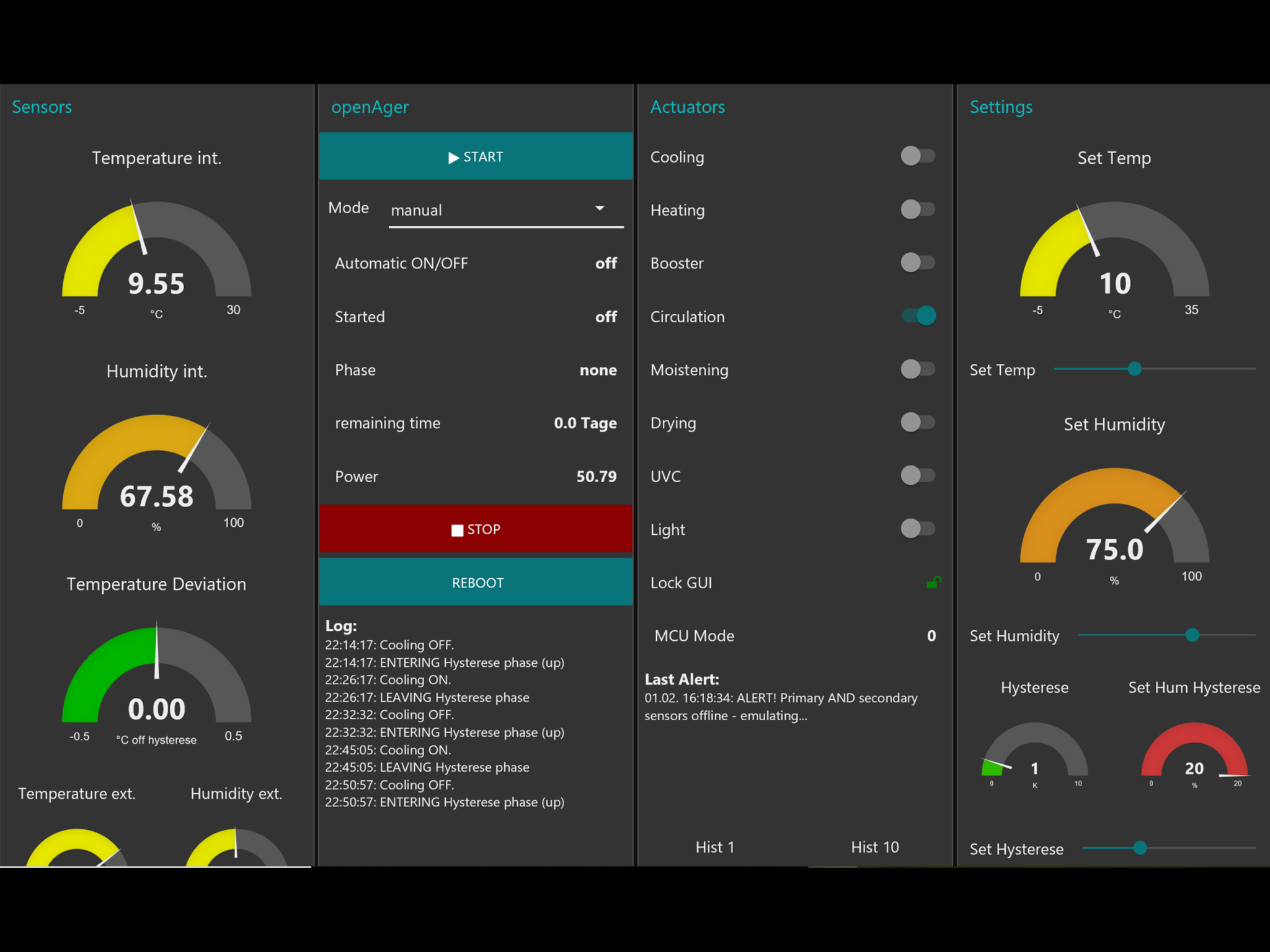
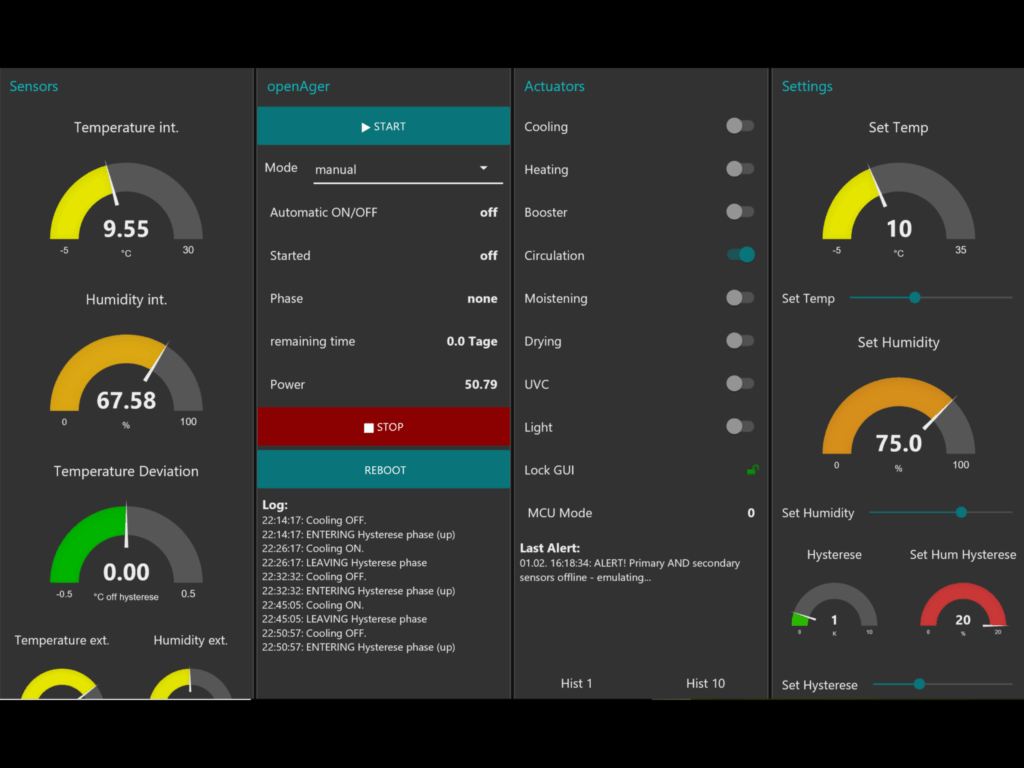
Существуют панели в виде веб-приложений, в виде приложений для смартфона и для персонального компьютера. Например, так может выглядеть панель управления для системы автоматизации Node-Red.
В этой инструкции мы используем одну из самых популярных панелей управления для смартфонов — MQTT Dash. Она не имеет таких возможностей, как её старшие братья, но зато очень простая в настройках.
Настройка MQTT Dash
Устанавливаем приложение из Google Play, открываем его и нажимаем плюсик в правом верхнем углу. Так мы создадим новое подключение к брокеру.
На открывшейся форме указываем:
- Имя — произвольное название данного подключения;
- Адрес — web или IP адрес MQTT Брокера, в нашем случае — mqtt.robotclass.ru;
- Порт — порт MQTT брокера, оставляем 1883;
- Имя пользователя — то, которое было получено при регистрации у брокера, например — user_3ad51bab;
- Пароль пользователя — аналогично;
- Идентификатор клиента — это уникальная строка, которую надёжнее всего сформировать из имени пользователя и какого-нибудь постфикса, например user_3ad51bab_dash. Если такая возможность есть, то идентификатор можно и вовсе не указывать.
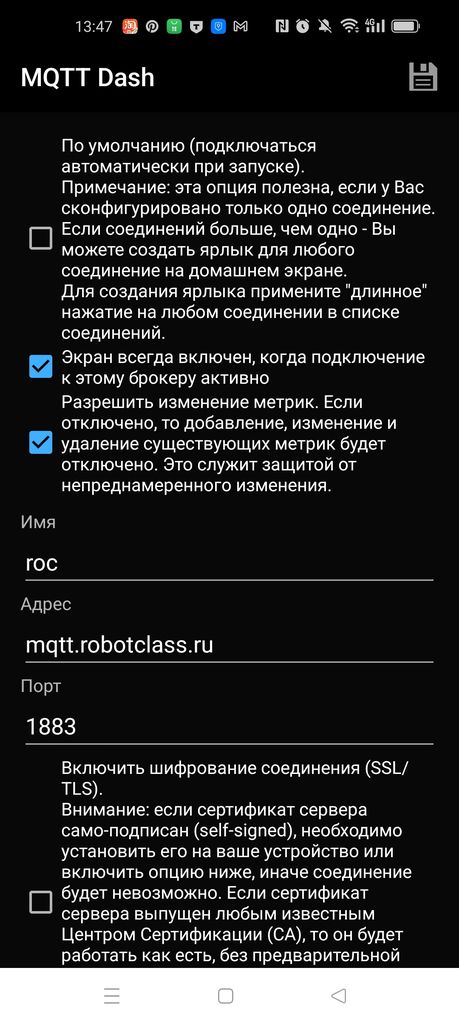
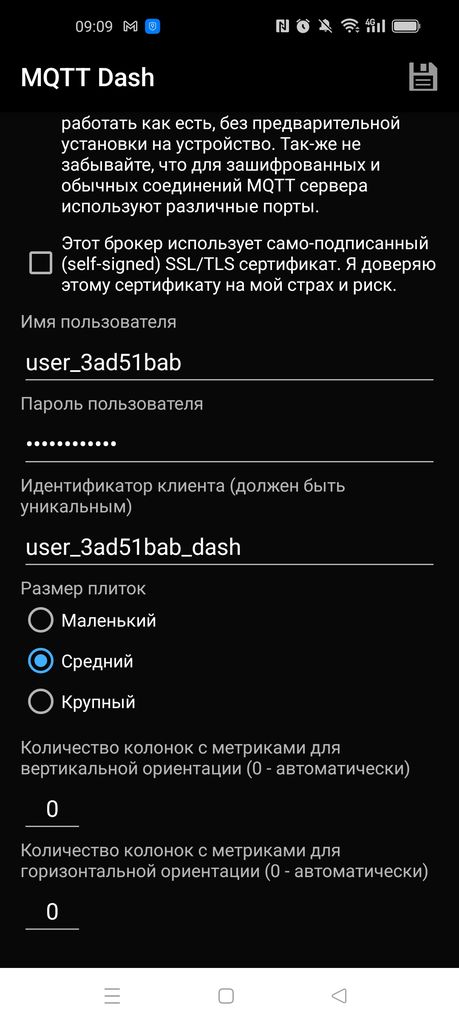
Остальные поля можно менять на своё усмотрение. По завершении настроек нажимаем иконку дискетки в верхнем правом углу для сохранения.
Далее заходим в появившийся сервер и создаём новые элементы на панели управления, нажав плюсик. Пусть это будет обычный текст. Настроим его.
В поле Имя указываем произвольное имя элемента, которое будет отображаться на панели. В поле Топик (тема) — записываем тему сообщений, которые будет отображать этот элемент — user_3ad51bab/data.
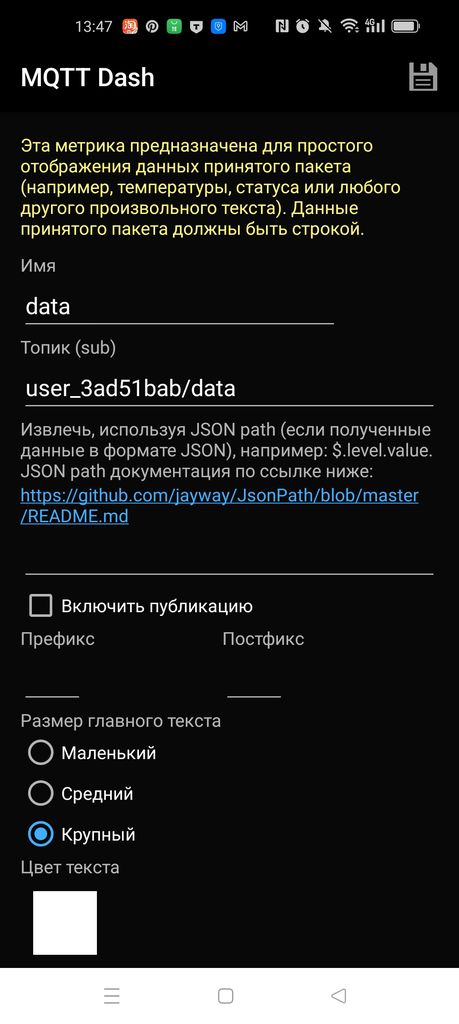
Сохраняем настройки.
Панели управления как правило позволяют создавать различные графические элементы для отображения значений из поступающих сообщений. Кроме того, можно добавить на панель элементы управления, которые при взаимодействии с ними будут сами отправлять сообщения. Самый простой такой элемент — переключатель/кнопка. Добавим его на панель.
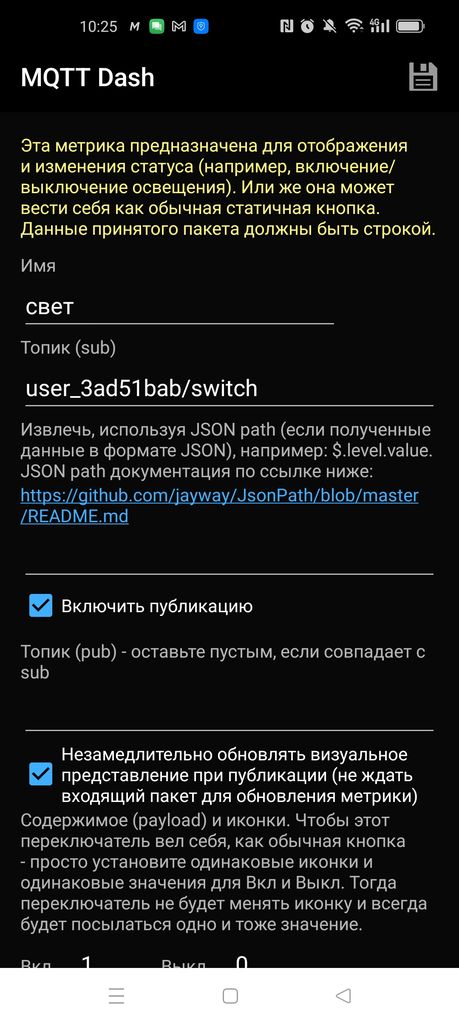
При нажатии на переключатель программа отправляет брокеру сообщение, содержащее число 1. При повторном нажатии — 0.
В настройках заполним поля Имя и Топик. Обязательно поставим галку Включить публикацию и сохраним настройки.
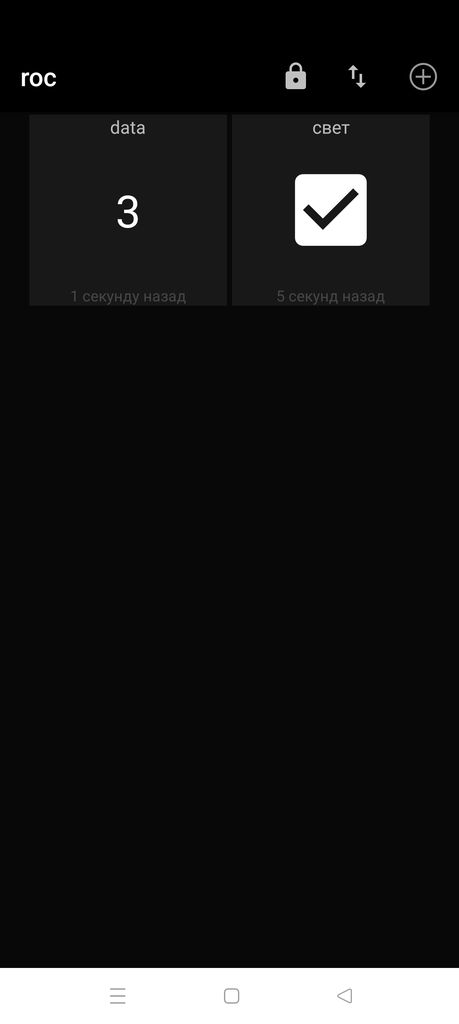
Готово! Теперь наша панель управления будет выглядеть так: