


С момента появления Raspberry Pi, простые энтузиасты и серьёзные компании стали придумывать какой-нибудь удобный системный блок, который бы превратил Raspberry Pi в ноутбук. Пожалуй, самым известным решением в этой области можно назвать Raspberry Pi-Top.
Помимо ноутбучного формфактора, энтузиасты делали и некие подобия мобильных терминалов. Обычно, используя для этого 3D печать, дисплейные модули и миниатюрные bluetooth клавиатуру. Но известная компания WaveShare пошла ещё дальше и сделала то, о чём мы давно мечтали — системный блок мобильного терминала PocketTerm35.
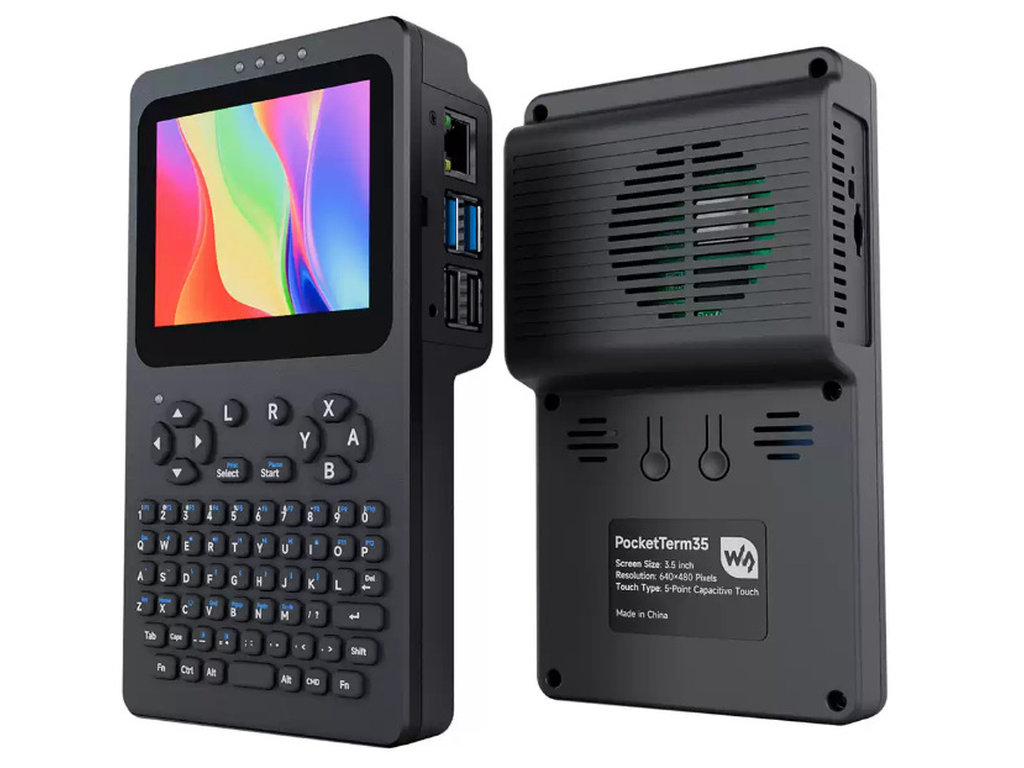
На устройстве мы видим IPS дисплей с разрешением 640×480, qwerty клавиатуру на 67 клавиш, динамик.
Помимо этого есть и скрытые полезности:
- умное питание: UPS-режим (бесперебойная работа) + зарядка через USB Type-C (5V);
- USB 3.0, Ethernet и HDMI выведены на корпус;
- отдельный контроллер RP2040 для мгновенного отклика клавиатуры и регулировки яркости/звука — без нагрузки на основной процессор;
- безопасное выключение: кнопка Safe Shutdown защищает файловую систему Raspberry Pi;
- корпус из анодированного алюминия и ударопрочного ABS-пластика.
Спецификация
- напряжение питания: 5 В;
- клавиатура: qwerty 67 клавиш;
- дисплей:
- размер: 3,5 дюйма;
- разрешение: 640×480;
- тип матрицы: IPS
- сенсор: ёмкостный, 5 точек касания, закаленное стекло 6H.
- поддерживает установку Raspberry Pi 4B или Raspberry Pi 5 (адаптеры в комплекте).
- звук: динамик 2 Вт, аудиовыход 3.5 мм mini-jack.
Установка Raspberry PI 4/5
Вскрытие
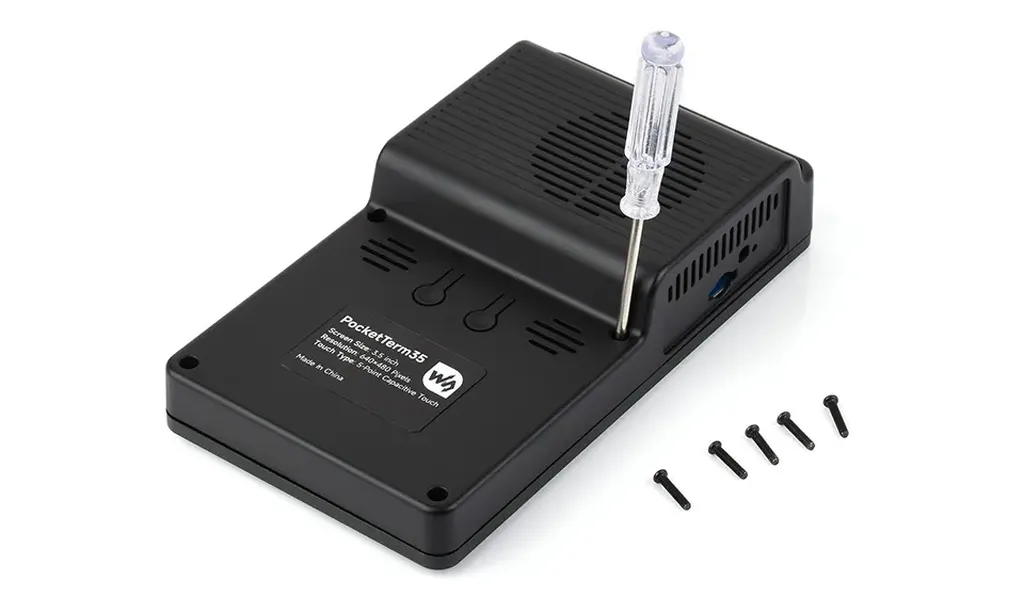
Откручиваем шесть чёрных винтов М2.5×12, затем приподнимаем заднюю крышку вверх и снимаем её.
При снятии задней крышки не тянем с усилием, чтобы не повредить внутренние кабели или разъёмы.
Подключение кабелей
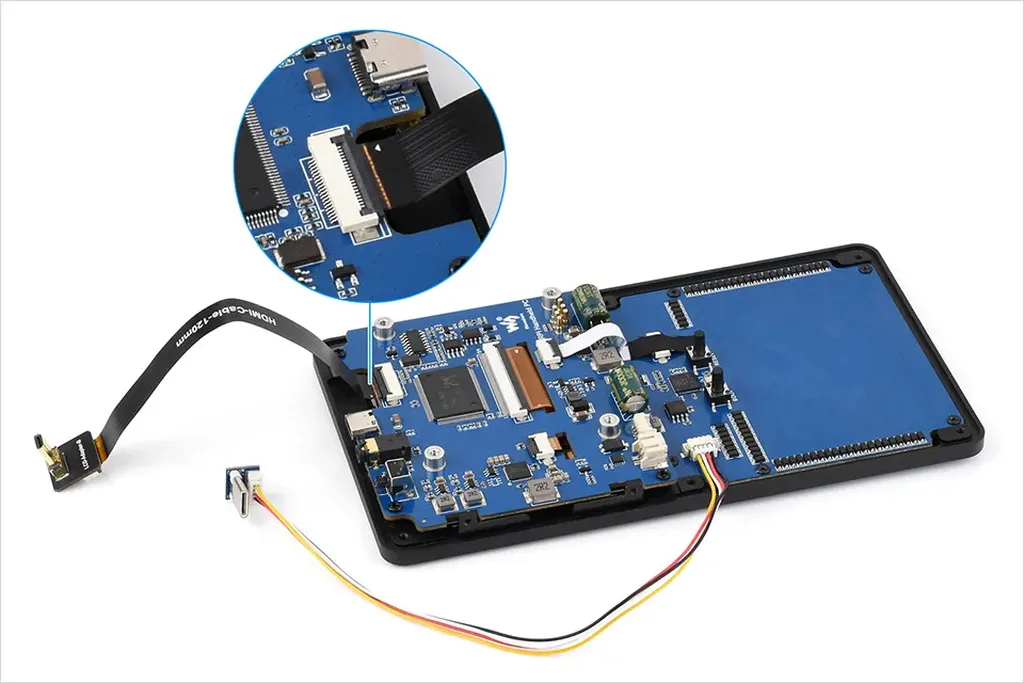
Поднимаем зажим на разъёме HDMI, вставляем плоский кабель контактами вниз, до упора. Опускаем зажим. Делаем всё это нежно, чтобы не повредить кабель и разъём.
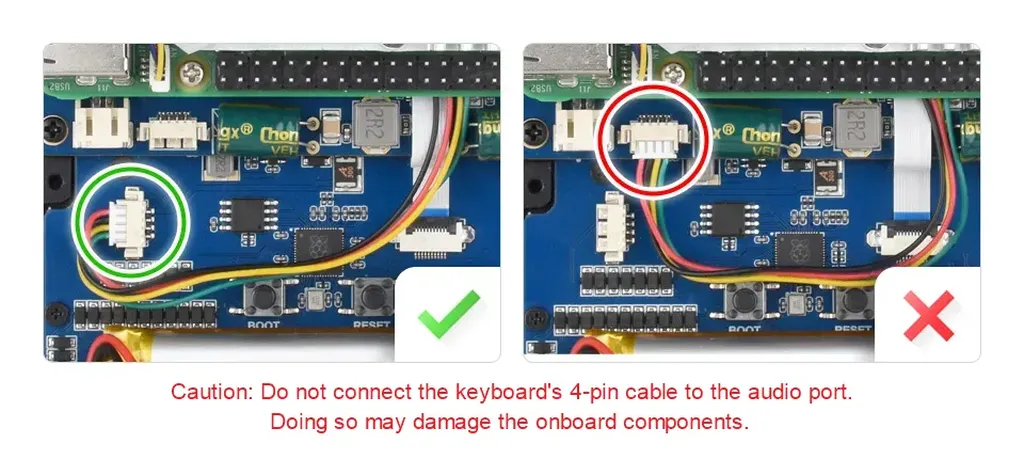
Затем вставляем кабель клавиатуры Type-C разъёмом на одной стороне. Важно не ошибиться с разъёмом на материнской плате PocketTerm — там два одинаковых разъёма. Нам нужен тот, что торчит в бок.
Установка Raspberry Pi
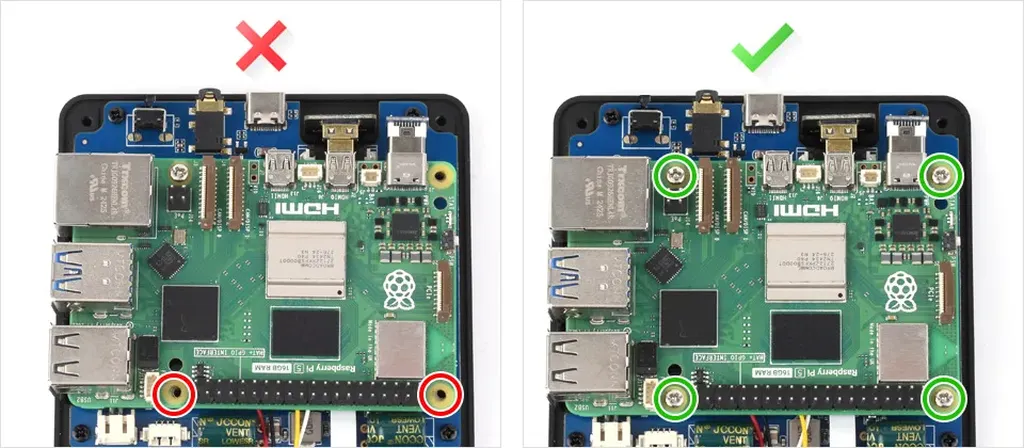
Прикладываем Raspberry Pi так, чтобы отверстия совпали с латунными стойками в корпусе PocketTerm. Ввинчиваем все четыре винта М2.5×4 в стойки..
Подключение аккумулятора (опционально)
Подключаем аккумулятор к разъёму PH2.0 и фиксируем положение батареи двусторонним скотчем.
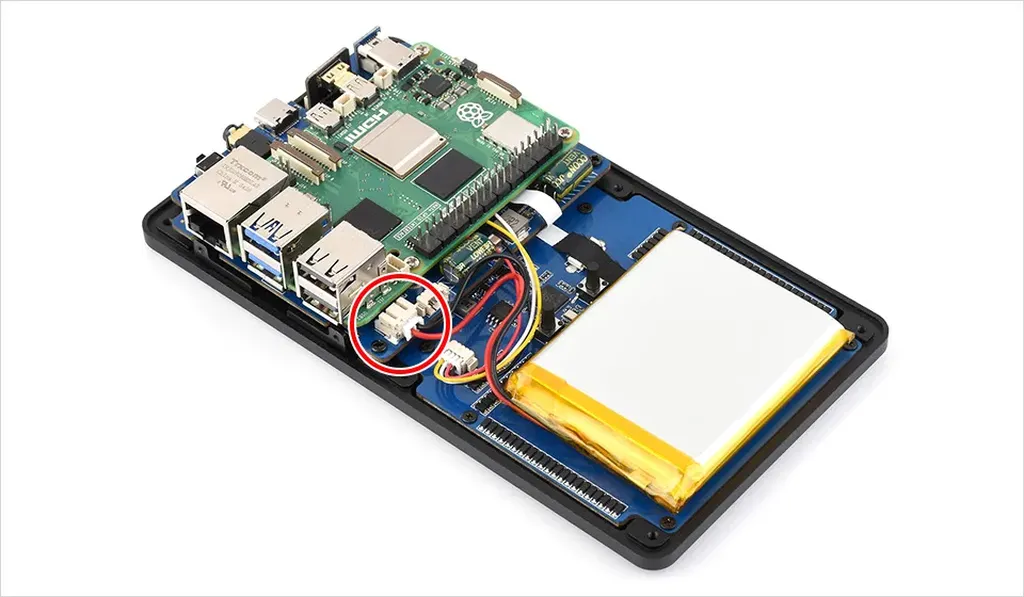
При подключении аккумулятора светодиод питания может кратковременно загореться и затем погаснуть. Это нормальное поведение при инициализации цепи питания; устройство остаётся выключенным.
Чтобы включить питание, нажимаем верхнюю кнопку питания один раз.
Установка динамика и внешней кнопки
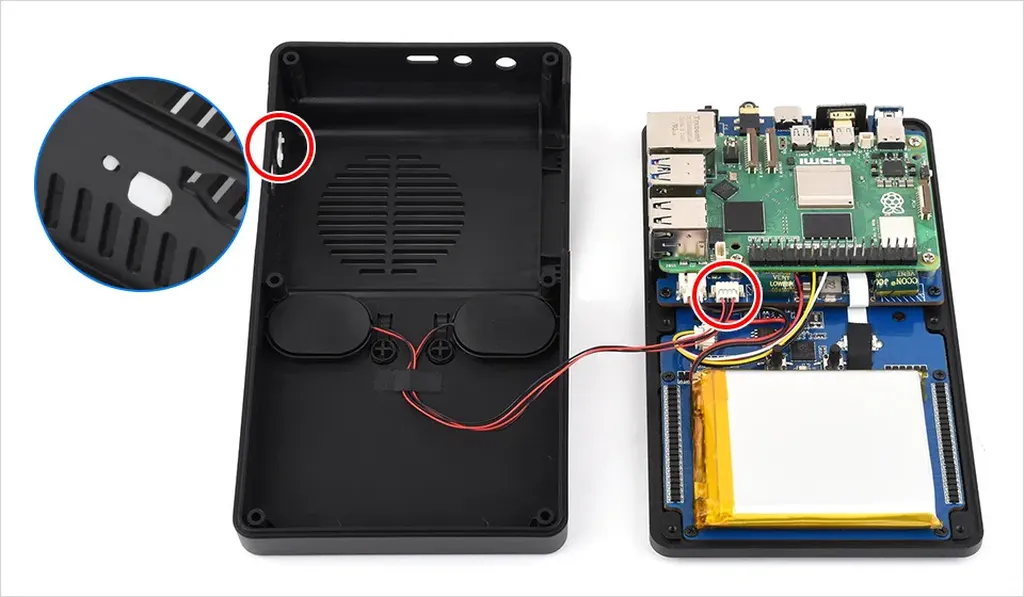
Подключаем динамик к 4-контактному разъёму PH1.25.
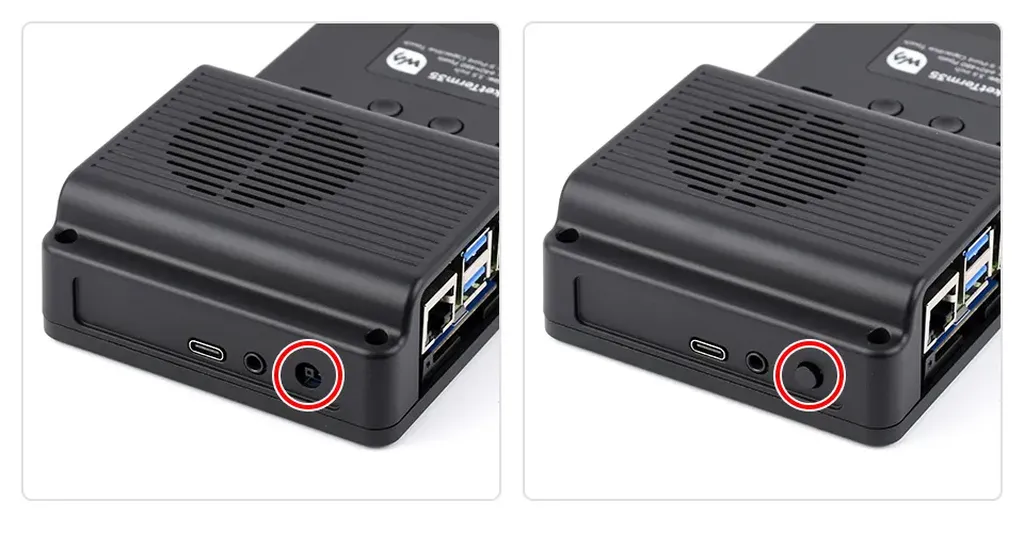
В случае установки именно Raspberry Pi 5, необходимо прикрепить боковую силиконовую кнопку питания.
При установке кнопки нужно убедиться, что она правильно совмещена с кнопкой питания на материнской плате Raspberry Pi 5 и плавно возвращается после нажатия. Если кнопка ощущается слишком тугой или отклик на включение недостаточно чувствительный, можно слегка подрезать (уплотнить) внутреннюю часть силиконовой кнопки и установить её заново.
Установка задней крышки
Убеждаемся, что кабели не зажаты, и что задняя крышка закрывается без избыточного усилия и хруста.
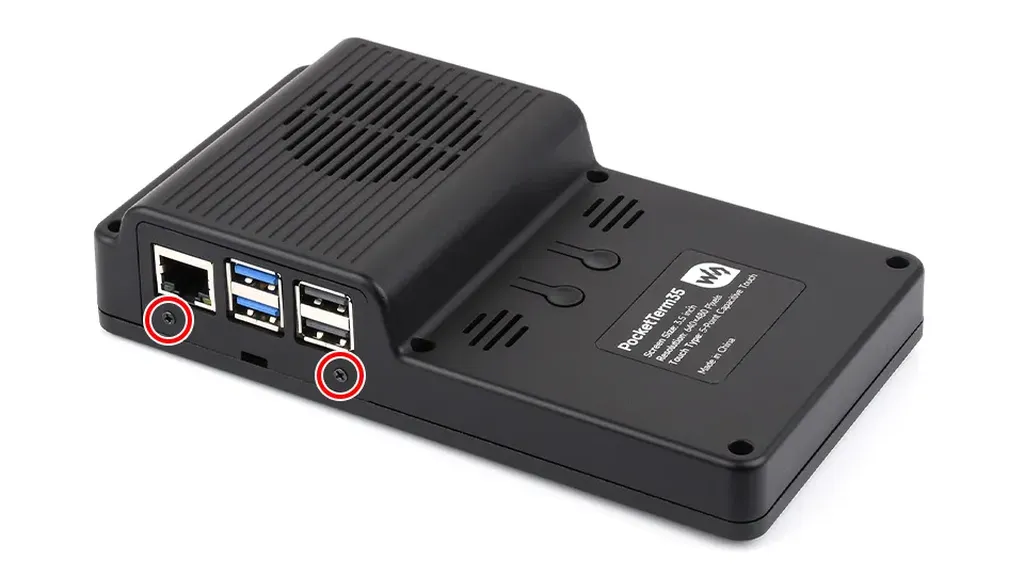
Устанавливаем боковую панель
В зависимости от модели Raspberry Pi выбираем соответствующую боковую панель из комплекта, закрепляем её чёрными винтами М2×5.
Установка Raspberry Pi OS
Как обычно, устанавливаем образ подходящей версии операционной системы на MicroSD карту. Сделать это можно при помощи Raspberry Pi Imager.
После прошивки подключаем карту к компьютеру и открываем файл config.txt. В нём добавляем такие строки:
dtparam=i2c_arm=on
dtoverlay=waveshare-35dpi-4b
dtoverlay=waveshare-35dpi-5b
dtoverlay=dwc2,dr_mode=host
Далее, скачиваем архив PocketTerm35 DTBO, распаковываем, и копируем содержимое (.dtbo файл) в папку /boot/overlays/.
Наконец, безопасно извлекаем карту из ПК и вставляем в Raspberry Pi. Нажимаем кнопку питания на терминале, готово!.

