


Про Linux

Наиболее удачная (оценочное суждение) реализация концепции командной строки получилась в UNIX/Linux — недаром мы обсуждаем bash в рамках одного из дистрибутивов, Ubuntu. Многие разработчики (и не только) используют именно её (чаще всего bash) в повседневной работе — даже под Windows, будь то установленный терминал с утилитой `git` или WSL (Windows Subsystem for Linux). Чтобы последующая информация имела смысл, коротко обсудим особенности самого Linux.
Всё есть файл
В UNIX-подобных системах «файл» — это не просто текстовые или бинарные данные; для упрощения дизайна системы принята парадигма Everything is a file. Видеокарта — файл. Звуковая карта — файл. Терминал — это тоже файл.
Несмотря на то, что «всё есть файл», в Linux есть исключения: потоки, сетевые пакеты, внутренние структуры ядра (планировщик, буферы), сигналы, адреса памяти, прерывания и некоторые другие вещи. Их иногда сложно, а иногда нерационально (из соображений производительности) представлять в виде файла. Тем не менее, с большинством из перечисленного выше вам, вероятно, работать не придётся, поэтому можно принять допущение, что «всё есть файл».
Принимая такую философию, заметно упрощается дизайн системы. Не нужно выдумывать сложные конструкции и концепции для описания разнообразных объектов. Любое устройство, как и файл, можно «открыть» (активировать), «записать» (отправить данные), «прочитать» (получить данные), а по завершении — «закрыть» (деактивировать). Если речь о потоках данных, почему нельзя видеокарту представить как файл? Команды write, read, open, close называются системными вызовами.
Файлы можно разделить на категории:
- обычные файлы (текстовые или бинарные);
- директории (имеют метаданные: дата создания, модификации, имя);
- файлы устройств (блочные устройства — жёсткий диск
/dev/sda; или символьные, character devices,/dev/ttyS0); - конвейеры и FIFO;
- сетевые сокеты;
- символические ссылки;
- специальные файлы (
/dev/null,/dev/random,/proc/*).
Каждый открытый файл, устройство или ресурс описывается дескриптором (число, назначаемое в рамках сессии). Первые три зарезервированы под стандартные потоки — поговорим о них позже.
Количество файлов, которое может открыть ОС одновременно, ограничено и контролируется параметром, описанным в/proc/sys/fs/file-max. Обычно это большое число, например9223372036854775807. При этом каждый процесс может открыть, как правило, не более1024файлов. Узнать текущее ограничение можно командой:$ ulimit -n
1024
Временно увеличить лимит можно, добавив в конце команды через пробел требуемое число. Также есть понятия «мягкого» и «жёсткого» лимитов, но останавливаться на них не будем.
Если вы программировали на C, то уже слышали про дескрипторы:
int fd = open("file.txt", O_RDONLY);Функция open (обёртка над системным вызовом) возвращает число, назначенное операционной системой. Используя этот дескриптор, вы можете записывать в файл и читать из него. При закрытии дескриптор будет «освобождён» операционной системой.
При аварийном завершении программы ОС самостоятельно закроет все ассоциированные с умершим процессом файлы и освободит дескрипторы. Тем не менее лучше не полагаться на такое поведение и обрабатывать сигналы от ОС (см. graceful termination/exit).
Файловая система
Файлы — это данные, хранящиеся на диске. Каким образом их хранить отвечает файловая система. Linux поддерживает широкий спектр ФС, со своими плюсами и минусами. Не вдаваясь в подробности, перечислим самые популярные: ext2, ext3, ext4, Btrfs, ZFS, XFS.
Файловая система накладывает ограничения на операции с файлами. Во‑первых, от ФС зависит максимальная длина имени файла. Как правило, это 255 байт (символ в UTF‑8 может занимать от 1 до 4 байт). Во‑вторых, ограничивается максимальная длина абсолютного пути — обычно 4096 байт.
Метаданные файлов и директорий хранятся (в большинстве ФС, таких как ext4, ZFS и Btrfs) в отдельных структурах файловой системы, называемых inode (index node). В метаданных содержатся информация о размере и типе файла, разрешения доступа, данные о владельце, временные метки создания, модификации и последнего доступа и т. д.
Эти служебные структуры не доступны напрямую из файлового менеджера; с ними работает сама файловая система. Но вы можете получать и изменять некоторые атрибуты через утилиты lsattr и chattr.
В macOS есть удобная функция, интегрированная в файловый менеджер, — tags. Они как раз реализованы на уровне файловой системы. Можно помечать файлы и директории метками и мгновенно находить их без обхода дерева каталогов.
Кроме стандартных атрибутов есть расширенные — xattr. Их поддерживают не все файловые системы, но, например, они доступны в ext4. С утилитами setfattr и getfattr можно создавать, модифицировать и удалять пользовательские метаданные. Пример:
$ setfattr -n user.tag -v "important" README.md
$ getfattr -n user.tag README.md
important
Графический файловый менеджер не умеет работать с пользовательскими метаданными, поэтому получить такой же удобный пользовательский опыт, как в macOS, не получится. Однако собственные метки могут быть полезны для других задач. Например, rsync использует xattr для хранения статуса бэкапа и некоторых служебных данных.
## Структура директорий
В Linux есть понятие корневой файловой системы — /. Все ваши файлы лежат относительно этого пути. Даже если у вас несколько дисков, путь всё равно идёт через корень (расположенный на одном из дисков). Наиболее важные директории корневой системы:
- —
/bin/— основные пользовательские программы, напримерbash; - —
/etc/— конфигурационные файлы системы;
> В оригинале etc происходит от латинского etcetera, но в простонародье его расшифровывают как Editable Text Configuration.
/sbin/— основные системные программы (работа с дисками, перезапуск и выключение компьютера);/usr/— пользовательские приложения, а также документация для программ;
Несмотря на то, чтоusrнапоминает слово user, на самом деле это сокращение от Unix System Resources. Исторически внутри есть поддиректории/usr/binи/usr/sbin.
/var/— временные/часто изменяемые файлы;/dev/— файлы устройств;/home/— домашние директории пользователей;/lib/— библиотеки и модули ядра;/mnt/— точки монтирования файловых систем;/proc/— процессы и файлы информации ядра.
Де‑факто это отдельная файловая система —procfs— для представления структур ядра.
Структура директорий описывается спецификацией FHS (Filesystem Hierarchy Standard). Её можно прочитать, набравman hier.
Пользователи и группы
Linux — многопользовательская операционная система. Пользователи могут работать за одной машиной одновременно, даже если создан только один аккаунт.
Узнать имя текущего пользователя можно, выполнив команду whoami.
У всех пользователей есть идентификатор — UID (User ID). Самый главный пользователь — root; его UID равен 0. Другие системные пользователи, которые используются для разных задач (например, www-data для веб‑сервера), имеют UID меньше 1000. Остальные, обычные пользователи, как правило, имеют UID начиная с 1000.
Пользователь root обладает максимальными привилегиями и может получать доступ к любому файлу. Обычно от его имени никто не работает, так как это небезопасно, поэтому используется утилита, позволяющая повысить привилегии до уровня root. В Ubuntu это sudo (superuser do). Полностью переключиться на root можно командой sudo su.
sudo— наиболее распространённая утилита, но есть и альтернативы, напримерdoas.
Упоминавшийся файл /etc/passwd содержит строки формата:
username:x:UID:GID:comment:home_directory:shellshell — это оболочка, username — имя пользователя, home_directory — каталог, где у пользователя по умолчанию максимальные права. Для обычных пользователей (UID ≥ 1000) эта директория обычно находится в /home/username. Про GID мы ещё поговорим.
К слову, все пароли хранятся в виде хэша, а не в открытом виде. Они находятся в файле /etc/shadow:
username:encrypted_passwd:last_passwd_change:min:max:warn:expire:disableУ обычного пользователя нет права читать этот файл; работать с ним может только root.
Прописывать права на каждый файл для каждого пользователя — не самое элегантное решение. Проще ввести сущность «группа» и выдавать разрешения на файлы и директории через неё (в том числе).
Каждый пользователь имеет так называемую «основную группу». Для вашего пользователя она будет называться так же, как username; её GID указан в /etc/passwd. Получить название основной группы можно командой id с флагами -gn:
$ id -gn <username>
<username>
Кроме основной, у пользователя может быть несколько дополнительных групп. Получить полный список можно той же командой без флагов:
$ id <username>Каждый пользователь может состоять в нескольких группах, но это число конечно (см. код ядра, макрос NGROUPS_MAX). Группы и их члены описываются в файле /etc/group:
group_name:x:GID:user1,user2В принципе, ничто не мешает добавить своего пользователя в группу root, но это небезопасно.
Управление пользователями
Для управления пользователями нужны три (четыре) команды: useradd, usermod, userdel — создание, модификация и удаление соответственно, и passwd — для управления паролями.
При добавлении нового пользователя создаётся его домашняя директория по шаблону из /etc/skel.
Примеры:
# Create a new user
$ sudo useradd -m <username> [-s <shell>] [-d </custom/home/dir>]
# Set a password for the user
$ sudo passwd <username>
# Set a specific UID for a user
$ sudo useradd -u <UID> <username>
# Delete user (without home directory; add -r to delete the directory)
$ sudo userdel <username>
# Change primary group
$ sudo usermod -g <groupname> <username>
# Add to auxiliary group; remove in the same way, but without 'a'
$ sudo usermod -aG <groupname> <username>
# Block and unblock a user
$ sudo usermod -L <username>
$ sudo usermod -U <username>
Кто может использовать sudo?
Пользоваться sudo могут не все. В системе есть список пользователей, которым разрешено повышать привилегии до уровня root. Вряд ли вы хотели бы, чтобы гость имел такие же права, как вы. Во‑первых, уберите пользователя из группы sudo; во‑вторых, с помощью visudo (редактирует /etc/sudoers) исключите его из списка. Можно не забирать полный доступ, а ограничить исполнение отдельных утилит и программ.
Управление группами
Для управления группами также существуют три команды: groupadd, groupmod, groupdel. Наиболее частые случаи применения:
# Create a new group
$ sudo groupadd [-g <GID>] <groupname>
# Delete a group
$ sudo groupdel <groupname>
# Rename a group
$ sudo groupmod -n <newname> <oldname>
Через groupmod можно сменить GID группы, но имейте в виду: все созданные ранее файлы будут иметь старый GID. Поменять можно так:
$ sudo find / -group OLD_GID -exec chgrp NEW_GID {} \;Список всех групп хранится в /etc/group.
# Alternative way to view user groups
$ groups <username>
Одна из системных групп — dialout: в неё входят последовательные порты /dev/ttyS*, /dev/ttyUSB*, /dev/ttyACM*. Поскольку ваш пользователь в неё не входит, при работе с этими файлами требуются привилегии sudo. Вы можете добавить своего пользователя в эту группу:
$ sudo usermod -aG dialout $USERПрава на файлы и директории
Разрешения определяют права действий с файлами и директориями. Базовых прав три: чтение (r), запись (w) и исполнение (x).
- Чтение позволяет просматривать содержимое.
- Запись позволяет изменять содержимое. Для директории — добавлять и удалять файлы в ней.
- Исполнение позволяет запускать файл как программу/скрипт. Для директории — входить в неё.
Типичный вывод ls:
drwx------ 3 oliver oliver 4096 Nov 30 21:17 .local
-rw-r--r-- 1 oliver oliver 807 Mar 31 2024 .profile
Первый столбец — строка из 10 символов. Первый символ обозначает тип: для директорий — d, для обычных файлов — -; блочные устройства — b, символьные — c, именованные каналы — p, символические ссылки — l. Далее идут три группы по три символа (rwx), соответствующие правам пользователя, группы и остальных. Если установлена буква — право выдано; если - — права нет.
Существует и более продвинутая система контроля доступа — SELinux.
В примере у пользователя есть полные права на директорию .local, тогда как все остальные (кроме root) не могут даже просмотреть её содержимое; члены основной группы пользователя — тоже. .profile — обычный текстовый файл; его нет смысла выполнять, поэтому права на исполнение отсутствуют (их можно добавить). Все остальные могут лишь читать содержимое.
Файлы, начинающиеся с точки, считаются скрытыми.
У каждого объекта есть пользователь‑владелец и группа‑владелец. Это oliver oliver в выводе ls в примере выше.
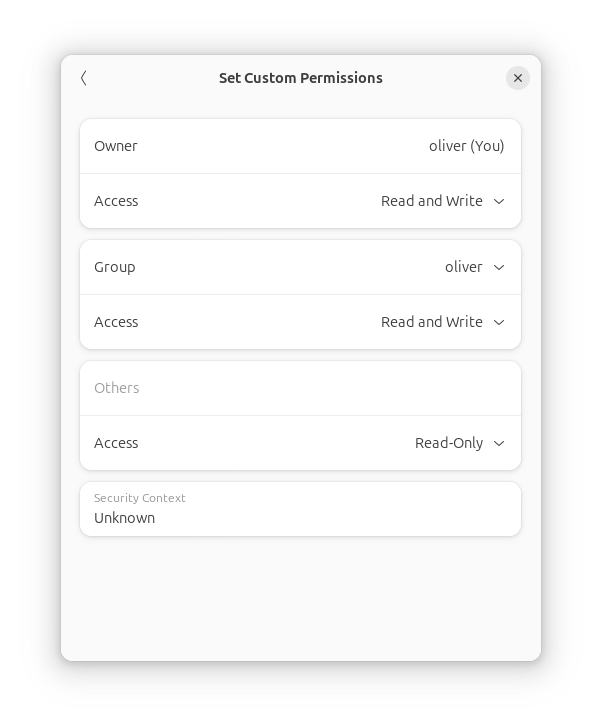
Управлять правами можно через три команды: chown (изменение пользователя), chgrp (изменение группы; можно и через chown) и chmod (изменение прав).
$ sudo chown <user>:<groupname> <filename/dirname>
$ sudo chgrp <groupname> <filename/dirname>
# same, but using chown
$ sudo chown :<groupname> <filename/dirname>
Есть два способа задания прав через chmod — символьный и числовой. Синтаксис:
chmod [reference][operator][mode] <filename/dirname>reference — чьи права менять: u — пользователь; g — группа; o — остальные; a — все. operator: + разрешить, - запретить, = скопировать. mode — комбинация r, w, x.
Примеры:
# Prevent all other users from doing anything with a file
$ chmod o-rwx README.md
# The group can write, everyone else can only execute
$ chmod g+w,o-rw,a+x README.md
# Copy user rights to group rights
$ chmod g=u README.md
# Add the ability to execute the file for everyone
$ chmod +x script.sh
Права описываются тремя битами (rwx), поэтому их удобно задавать числом. Например, r-- — это 0b100, то есть 4 в восьмеричной записи. Чтобы не писать много букв:
# 400 = r-- --- ---
$ chmod 400 README.md
Ключи в директории~/.sshимеют как раз значение400. Приватные ключи должны быть приватными.
Если речь о директории, чаще всего нужно менять права и внутри неё. Используйте ключ `-R`.
Наиболее частые комбинации:
777(rwxrwxrwx) — всем можно всё;755(rwxr-xr-x) — пользователю можно всё, остальные могут читать и выполнять;666(rw-rw-rw-) — все могут читать и писать;640(rw-r-----) — пользователь может читать и писать, его группа — только читать.
Попробуйте самостоятельно составить такие числа.
Права на файлы хранятся в служебных структурах файловой системы. Если ФС не поддерживает POSIX‑права (например, NTFS), то реализовать их невозможно. При подключении диска NTFS все файлы и директории будут отображаться как 777.
При изменении прав в своей домашней директории chmod можно вызывать без sudo. Будьте внимательны: можно случайно делегировать права другому пользователю/группе и лишиться доступа от имени своего пользователя.
При создании файла или директории присваиваются максимальные права за вычетом значения umask (обычно 022). Для файлов максимальные права — 666, для директорий — 777. При umask=022 файлы будут иметь 644 (rw-r--r--), директории — 755 (rwxr-xr-x). Значение umask часто задают в .profile.
Специальные права
Кроме обычных прав (rwx) есть специальные — setuid, setgid и sticky bit — полезные в ряде случаев.
setuid и setgid полезны, когда нужно предоставить доступ к выполнению команды с правами владельца. Например, команда passwd позволяет поменять пароль текущего пользователя без sudo.
Команда passwd может менять пароль любого пользователя, но при запуске не от root она проверяет, от чьего имени запущен процесс (UID). При попытке сменить пароль пользователя, отличного от текущего, команда выдаст ошибку.
$ passwd root
passwd: You may not view or modify password information for root.
Такое поведение обеспечивает именно setuid. Обратите внимание на вывод:
$ ls -la /usr/bin | grep -w "passwd"
-rwsr-xr-x 1 root root 64152 May 30 2024 passwd
Вместо привычной записи rwx для пользователя указано rws. Аналогично работает setgid. К слову, применив setgid к каталогу, все новые файлы будут наследовать группу этого каталога.
# Grant setuid to user
$ chmod u+s script.sh
# In octal notation you need to add the number 4 at the beginning
$ chmod 4755 script.sh
# The same for GID: instead of 4 - 2, i.e. 2755
$ chmod g+s script.sh
Будьте осторожны. Если программа, помеченная setuid, уязвима (переполнение буфера, инъекции команд, гонка состояний), злоумышленник может получить контроль над системой. Для повышения безопасности сценария можно запускать bash с ключом -- — обработчик не примет дополнительные параметры.
Найти все файлы с таким атрибутом:
$ find / -perm -4000 -type f 2>/dev/nullSticky bit полезен, когда права выданы на директорию, но нужно ограничить возможность другим пользователям изменять или удалять чужие файлы. Пример:
$ chmod +t ./somedir
$ ls -ld ./somedir
drwxrwxr-t 2 oliver oliver 4096 Aug 15 22:35 somedir
## Ссылки
В Linux есть специальный тип файлов, действующий как указатель на другой файл или директорию, — ссылка (link). Такой файл хранит путь до цели, а не её содержимое. Когда пользователь обращается к объекту через ссылку, ОС перенаправляет его в нужное место.
Существует два типа ссылок: soft link (symbolic) и hard link. Первая (символическая) может указывать на директорию и на объект в другой ФС. Если оригинальный файл удалён, символическая ссылка становится «битой» (dangling link). Жёсткая ссылка указывает на тот же inode, что и исходный файл; её нельзя создать на директорию и на объект в другой ФС.
Символьные ссылки удобны, когда в системе есть несколько версий программ, и нужно переключаться между ними. Допустим, у вас установлен gcc 13‑й версии, но для работы нужна 11‑я. В /usr/bin/ уже лежит символьная ссылка (префикс l в выводе ls):
$ ls -la /usr/bin/gcc | grep -w "gcc"
lrwxrwxrwx 1 root root 6 Jan 31 2024 /usr/bin/gcc -> gcc-13
Останется поменять ссылку на gcc-11. Другой пример: вы скачали старую версию компилятора для ARM, которого нет в репозитории вашего дистрибутива. Распакуйте его в /opt/, затем создайте символьную ссылку и положите её в /usr/bin/:
# ln -s [target] [symlink name]
$ ln -s /opt/old_uc_compiler /usr/bin/uc_compiler
Чтобы выяснить, куда указывает ссылка, используйте `readlink`:
$ readlink /usr/bin/gcc
gcc-13
$ which gcc-13
/usr/bin/gcc-13
Ничто не мешает создать ссылку на саму ссылку:
$ ln -s symlink_name symlink_nameЭто circular symlink. Он может увести некоторые утилиты в бесконечный цикл. Не делайте так.
Жёсткая ссылка указывает на тот же inode, что и оригинал. В отличие от мягкой, она не может указывать на директорию и не может ссылаться на другой диск (например, на что‑то из /mnt). Если оригинальный файл удалить, жёсткая ссылка всё равно будет работать, так как указывает на тот же inode.
$ ln target_filename hardlink_filenameПроверить, используют ли файлы одну и ту же inode, можно через ls:
$ touch orig_file.txt another_file.txt
$ ln orig_file.txt hardlink_file.txt
$ ls -i orig_file.txt hardlink_file.txt
11537876 hardlink_file.txt 11537876 orig_file.txt
$ ls -i hardlink_file.txt another_file.txt
11537877 another_file.txt 11537876 hardlink_file.txt
Также можно посмотреть количество жёстких ссылок (вторая колонка):
$ ls -l orig_file.txt
-rw-rw-r-- 2 user user 0 Jan 18 16:15 orig_file.txt
$ ls -l another_file.txt
-rw-rw-r-- 1 user user 0 Jan 18 16:15 another_file.txt
Видно, что у another_file.txt одна жёсткая ссылка. Другими словами, любой файл в Linux и так является жёсткой ссылкой (как минимум одной).
Видно, что у another_file.txt одна жёсткая ссылка. Другими словами, любой файл в Linux и так является жёсткой ссылкой (как минимум одной).
Терминал
В Linux часто встречается аббревиатура TTY — TeleTYpewriter — отсылка к механическому устройству для коммуникации. Он нужен для общения пользователя и системы и может быть как физическим, так и виртуальным.
Linux создаёт (как файлы) множество TTY — виртуальные и физические (часто заглушки). Аппаратные системные терминалы имеют суффикс S на конце, например ttyS1 (COM1 в Windows). В Raspberry Pi порт UART, выведенный на внешние ножки, называется serial0 (настройки системы). Другие физические порты, например устройства, подключённые через USB, определяются как /dev/ttyUSBx или /dev/ttyACMx. Аппаратные терминалы могут быть связаны с системой (можно получить доступ к ОС через UART) — зависит от настроек. Впрочем, нам интереснее виртуальные.
Знак доллара$используется для обозначения готовности принять команду от текущего пользователя. Знак решётки#— когда команда выполняется от имени суперпользователя (об этом позже). Здесь и далее строка без значка означает вывод команды.
Когда показывается синтаксис вызова, в квадратных скобках указывается необязательный аргумент/флаг[optional], в угловых — обязательный<mandatory>.
При загрузке Linux запускает оболочку (в нашем случае bash) и связывает её с одним из TTY. Чтобы понять, через какой TTY вы работаете, выполните команду tty:
$ tty
/dev/pts/0
В Linux можно переключаться между виртуальными текстовыми терминалами сочетаниями клавиш Ctrl + Alt + Fn. Первый (F1) часто зарезервирован под графический интерфейс. Терминал, который вы открываете в GUI, называется псевдотерминалом: на самом деле это эмулятор терминала (PTY). Эмуляторы бывают разные. По умолчанию в Ubuntu — gnome-terminal (поэтому в выводе выше pts, а не tty — подробнее позже), в Kubuntu — konsole (с KDE). Никто не ограничивает вас в выборе: например, Termit позволяет из коробки создавать несколько псевдотерминалов в одном окне — удобно, если вы следите за каким‑нибудь процессом.
Выполнив команду who, можно увидеть всех вошедших в систему пользователей. Каждый открытый терминал обозначается как отдельная сущность, например:
$ who
user console Jan 11 09:19
user ttys000 Jan 17 23:00
user ttys001 Jan 18 08:14
UART-порт
Допустим, вы подключили USB‑to‑UART преобразователь к машине. Вероятно, вы потянетесь за программой вроде minicom или GTKTerm. Но помните: всё — файл.
Если попытаться работать напрямую без настроек, ничего не выйдет. Сначала задайте параметры связи: скорость, размер, количество стоп‑битов и наличие/отсутствие бита чётности. Сделать это можно через stty:
$ stty -F /dev/ttyUSB0 115200 cs8 -cstopb -parenb
# Check that the parameters are accepted
$ stty -F /dev/ttyUSB0 -a
Получить данные легко:
# Ctrl+C — to stop reading
$ cat /dev/ttyUSB0
Отправить ещё проще:
$ echo "Heinrich Hertz" > /dev/ttyUSB0Типы команд
Есть разные типы команд. Есть встроенные, т.е. (реализованные самой оболочкой). Оболочка также использует зарезервированные слова для реализации действий (циклы, условные операторы). Другие команды — это внешние программы, которые запускаются так же, как и встроенные. Поверх всего есть псевдонимы alias (встроенная команда), позволяющие длинной команде дать короткое имя. Узнать, с чем вы имеете дело, поможет команда type:
$ type type
type is a shell builtin
$ type rm
rm is /usr/bin/rm
$ type select
select is a shell keyword
$ type ls
ls is an alias for ls --color=tty
Команда alias помогает сократить длинную команду. Чтобы перестать использовать псевдоним, воспользуйтесь unalias.
Некоторые команды имеют и встроенные, и внешние реализации:
$ type -a echo
echo is a shell builtin
echo is /usr/bin/echo
echo is /bin/echo
Если команда внешняя, путь до неё можно найти утилитой which (поиск идёт по директориям из PATH):
$ which ls
/usr/bin/ls
Другая команда — whereis — покажет не только исполняемый файл, но и исходные коды, а также man‑страницы. Поиск происходит не только по `PATH`, но и по системным директориям (например, /usr/share/man).
Некоторые команды реализованы через скрипты. Например, в Ubuntu наряду с бинарной программой userdel есть скриптовая deluser:
$ file /usr/sbin/userdel
/usr/sbin/userdel: ELF 64-bit LSB pie executable, x86-64, version 1 (SYSV), dynamically linked, interpreter /lib64/ld-linux-x86-64.so.2, BuildID[sha1]=b3e6378d1a0d34675134e28002df84a31c1e734d, for GNU/Linux 3.2.0, stripped
$ file /usr/sbin/deluser
/usr/sbin/deluser: Perl script text executable
Команда file полезна, когда нужно узнать тип файла: она не смотрит на расширение, а анализирует содержимое, проверяя «магические» последовательности байт (см. /usr/share/file/magic). Если это символьная ссылка, file покажет, куда она ведёт.
Процессы и код возврата
Все программы при завершении (штатном или аварийном) возвращают оболочке код возврата. Если вы писали программы на C, это тот самый return в функции main:
int main() {
    return 0;
}
Код ошибки — число. Если программа завершилась штатно, следует возвращать 0, в противном случае — любое ненулевое значение. За некоторыми числами закреплён смысл согласно POSIX. Не уверены, что вернуть? Возвращайте 1 — ошибка общего характера.
Сессию терминала можно завершить командой exit. Команда принимает аргумент — код возврата. Если его не указать, будет использован код последней выполненной команды.
$ exit 0Последний код возврата хранится в $?:
$ echo $?
0
Все процессы в Linux описываются числом — PID (Process ID). Узнать PID текущей оболочки:
$ echo $$Некоторые команды имеет смысл запускать в фоновом режиме, чтобы они не блокировали ввод других команд. Узнать PID последней фоновой команды:
$ echo $!Подробнее о работе с процессами и запуске программ в фоне — в следующей главе.
Флаги и аргументы
Иллюстрации ради мы уже выполнили несколько команд в строке, и часть из них состоит не из одного «слова». Обобщённый вид:
$ command [flag/option] [argument(s)]Всё, что идёт после имени команды, — параметры, задающие поведение программы. В UNIX/Linux есть соглашения о формате параметров. Не все утилиты им следуют — их пишут разные люди с разными соображениями.
[flag/option]— задаёт поведение программы; обычно имеет префикс-или--;[arguments]— входные значения (имя файла, директории или другие данные).
Флаги за - во‑первых, состоят из одного символа, во‑вторых, их можно комбинировать (например, -xfz).
$ ls -l -a -h
$ ls -lah
Оболочка запоминает аргументы последней программы и сохраняет их в `_`:
$ echo Morse
Morse
$ echo $_
Morse
Длинная форма (начинается с --) не комбинируется. Две команды ниже эквивалентны:
$ gcc main.c -o main
$ gcc main.c --output main
Часто встречаются оба синтаксиса:
$ command --flag argument
$ command --flag=argument
Если команда незнакома, прочитайте справку (man), если она есть, или воспользуйтесь -h/--help, чтобы понять, как с утилитой работать.
Страницы man
Системные утилиты (и не только они), а также некоторые системные файлы имеют документацию — manual pages (man pages). Доступ к справке предоставляет man:
man [section] <name>Помимо man есть info, позволяющая работать с гиперссылками по тексту.
Если нужна справка по встроенным командам или зарезервированным словам, используйте встроенную help:
$ help select
select: select NAME [in WORDS ... ;] do COMMANDS; done
Select words from a list and execute commands.
# ...
Страницы делятся на секции, обозначаемые цифрой от 1 до 9. Чтобы посмотреть перечень, вызовите:
$ man manВыход из man (и многих других программ) — клавиша q.
Краткое описание страницы выдаёт whatis:
$ whatis man
man (1) - an interface to the system reference manuals
Почему это важно? В системе могут быть программы и файлы с одинаковым именем. Например, секция 1 — исполняемые файлы, секция 5 — файлы конфигурации.
# Information about the utility
$ man 1 passwd
# Information about the /etc/passwd file
$ man 5 passwd
Не знаете, как пользоваться программой? Как говорится — RTFM!
Если вы не знаете, какая утилита нужна, воспользуйтесь поиском по man‑страницам — apropos (предварительно прочитав man про неё):
$ apropos [optional] keywordТо же самое — через man -k. Поиск идёт по базе данных. Она обновляется автоматически в большинстве дистрибутивов, но не сразу. Если вы только что установили программу, обновите вручную:
$ sudo mandb --createОбычно обновление осуществляется через cron. Проверить наличие задачи можно по файлу /etc/cron.daily/man-db. Либо обновление реализовано в виде сервиса systemd:
$ systemctl list-timers | grep man-dbЕсли известно, в какой секции искать (допустим, интересует программа), ограничьте поиск:
$ apropos -s 1 createЕсли запрос сложнее одного слова, используйте регулярные выражения (Regex). Например, интересует создание или модификация:
$ apropos -r "create|modify"Пакетный менеджер
В Linux есть специальная программа (в разных дистрибутивах своя) для управления пакетами и их зависимостями — пакетный менеджер. В Ubuntu это apt. Большинство программ и утилит можно установить через него из командной строки.
Перед установкой полезно обновить базу пакетов:
$ sudo apt updateДопустим, нужна консольная программа для более удобного просмотра директорий и файлов, с возможностью манипуляций. Утилита mc не входит в стандартный набор, поэтому её нужно установить:
$ sudo apt install mcЕсли пакет больше не нужен, его можно удалить:
$ sudo apt remove mcЛоги ядра
При проблемах с оборудованием полезно посмотреть, что говорит ядро. События ядро записывает в кольцевой буфер (при переполнении старые записи затираются). Получить доступ можно через dmesg. Эта утилита понадобится нам дальше. Попробуйте ввести команду в терминале и посмотрите, что произойдёт:
$ sudo dmesgТам, как правило, много текста. Дальше, узная другие утилиты, посик по логам упроститься, продолжайте читать.
Управление питанием
Выключать и перезагружать систему можно из консоли. Для перезапуска служит reboot:
# Restart now
$ sudo reboot now
# Restart at 7:40
$ sudo reboot 7:40
# Restart in 42 minutes
$ sudo reboot +42
Для выключения используйте shutdown:
$ sudo shutdown nowКроме shutdown в системе присутствуют poweroff и halt. Они работают немного по‑разному. poweroff ведёт себя как shutdown, но без отсрочки. halt останавливает систему, но не отключает питание.
В современных дистрибутивах все эти команды — символьные ссылки на systemctl:
$ ls -la /sbin/ | grep "reboot"
lrwxrwxrwx 1 root root 16 Aug 8 14:51 reboot -> ../bin/systemctl
